
Wenn Sie häufig Ihren Bildschirm auf macOS aufnehmen — sei es für Produkt-Walkthroughs, Programmier-Tutorials oder Online-Meetings —, haben Sie wahrscheinlich schon den Albtraum des traditionellen Audio-Routings erlebt.
Jahrelang fühlte sich der Versuch, Systemton und Mikrofon auf dem Mac getrennt aufzunehmen, wie eine Operation am offenen Herzen an. Sie mussten fehlerhafte virtuelle Soundkarten von Drittanbietern installieren, im Audio-MIDI-Setup mit Hauptgeräten herumhantieren und beten, dass beim nächsten macOS-Update nichts abstürzt.
Dank der Weiterentwicklung des nativen macOS-Frameworks gehören diese mühsamen Workarounds heute der Vergangenheit an. Wenn Sie nach der besten Bildschirmaufnahme-Software für Mac ohne virtuellen Audiotreiber suchen, hat sich das Blatt offiziell gewendet. Bei moderner Bildschirmaufnahme geht es nicht mehr um die Fehlersuche in der Infrastruktur, sondern darum, vielseitige Funktionen und die absolute Kontrolle für den Nutzer zu bieten.
1. Echter Multi-Track-Audio: Absolute Freiheit in der Postproduktion
Anstatt Sie zur Installation von Hintergrundtreibern zu zwingen, nutzt unser Tool die nativen Audioerfassungsfunktionen von Apple voll aus. Dies ermöglicht eine nahtlose Mac Bildschirmaufnahme mit getrennten Audiospuren. Ihr Systemton und Ihre Mikrofoneingänge werden als völlig unabhängige Audiostreams erfasst.
Für Content Creator, Lehrende und Gamer bedeutet dies ultimative Flexibilität in der Postproduktion. Wenn Sie Ihr Video in eine professionelle Bearbeitungssoftware wie Final Cut Pro oder Premiere ziehen, bleiben die Spuren getrennt. Sie können störenden Spielton ganz einfach leiser stellen oder Ihre Stimme für eine fortschrittliche Rauschunterdrückung isolieren, ohne den internen Ton des Computers zu verändern.
2. Sechs Aufnahmemodi, maßgeschneidert für jedes Szenario
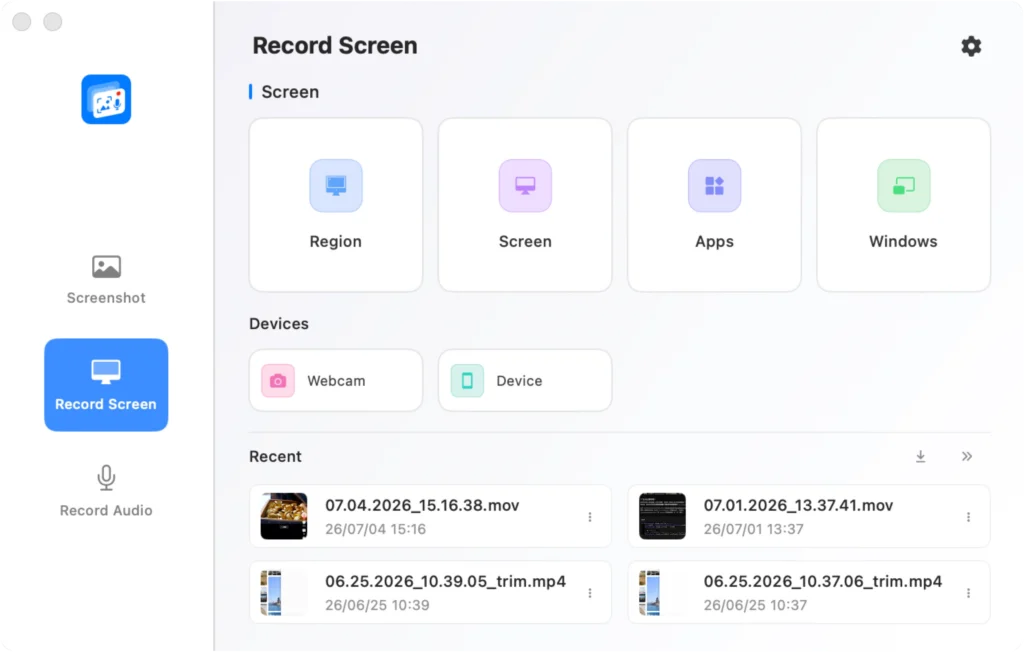
Ein professioneller Workflow erfordert mehr als nur eine einfache Vollbildaufnahme. Damit er sich nahtlos in Ihre täglichen Aufgaben einfügt, haben wir 6 verschiedene Aufnahmemodi entwickelt:
- Bereichsmodus: Ziehen Sie einen benutzerdefinierten Rahmen an einer beliebigen Stelle, um genau das hervorzuheben, worauf es ankommt.
- Vollbildmodus: Erfassen Sie den gesamten Schreibtisch — perfekt für umfassende Walkthroughs.
- Fenstermodus: Fixieren Sie ein einzelnes Fenster. Der Aufnahmerahmen folgt ihm dynamisch, selbst wenn Sie es verschieben.
- Anwendungs-Isolationsmodus: Möchten Sie ein einzelnes Anwendungsfenster auf dem Mac isoliert aufnehmen? Wählen Sie eine spezifische App zur Aufnahme aus. Sie können im Hintergrund frei zu Slack wechseln oder den Finder öffnen; Ihre Zuschauer sehen nur die ausgewählte App.
- Kameramodus: Nutzen Sie dies als Bildschirmaufnahmeprogramm mit iPhone-Kamera-Overlay, indem Sie Ihr iPhone drahtlos über die Integrationskamera verbinden — für kristallklare Facecam-Aufnahmen.
- iOS/USB-Modus: Schließen Sie Ihr iPhone oder iPad per Kabel an, um mobile Bildschirme ohne Latenz zu spiegeln und aufzunehmen — ideal für Entwickler von mobilen Apps.
3. Erweiterte Datenschutz-Einstellungen für den Schreibtisch
Verschwenden Sie vor einer Präsentation keine Zeit mehr damit, Ihren unaufgeräumten Schreibtisch aufzuräumen. Wenn Sie sich fragen, wie Sie den Mac-Bildschirm ohne Schreibtischsymbole aufnehmen können, können Sie Ihren Arbeitsbereich mit unseren integrierten Datenschutz-Einstellungen mit nur einem Klick sofort verbergen:
- Menüleiste und Dock ausblenden für einen aufgeräumten Look.
- Alle Schreibtischsymbole sofort ausblenden.
- Mauszeiger ausblenden, wenn er nicht benötigt wird.
- Einfarbige Hintergrundersetzung: Ersetzen Sie einen ablenkenden Hintergrund für die Dauer der Aufnahme durch eine professionelle, einfarbige Fläche (wie Studioweiß oder Dunkelgrau), ohne Ihre tatsächlichen Schreibtischeinstellungen zu ändern.
4. Dynamische Anpassungen während der Aufnahme
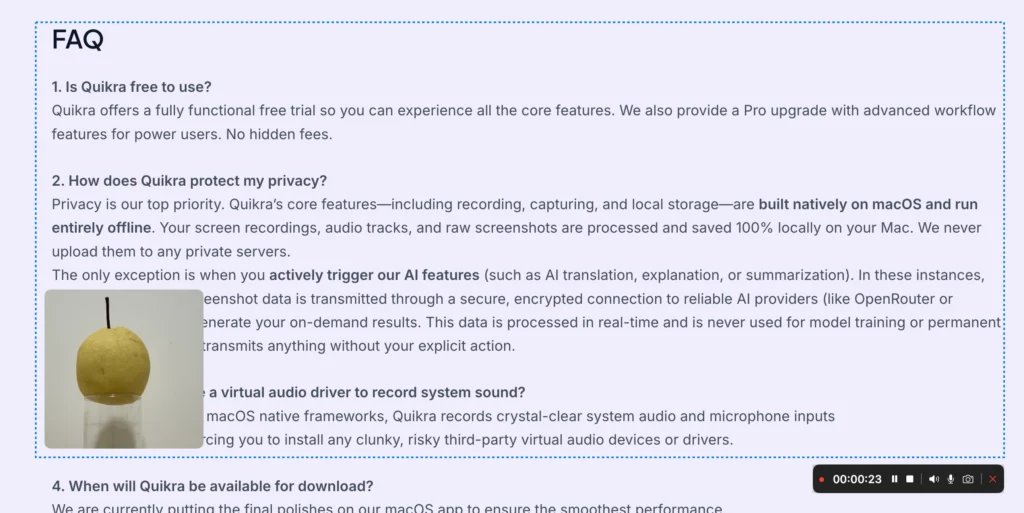
Nicht jede Aufnahme folgt einem starren Skript. Manchmal muss man sich spontan an unerwartete Situationen anpassen. Wir bieten dynamische Schalter während der Aufnahme, mit denen Sie Systemton, Mikrofoneingang oder Kamera-Overlays nahtlos ein- oder ausschalten können, ohne den Clip zu stoppen.
Unterbrochen worden? Pausieren Sie und fahren Sie fort, sobald Sie bereit sind. Die Aufnahme ist komplett misslungen? Klicken Sie auf Abbrechen, um sie sofort zu löschen, ohne Ihren Speicherplatz mit Datenmüll zu belasten.
5. Sofort aufnehmen, schneiden und teilen
Noch bevor Sie auf die Aufnahmetaste klicken, können Sie Ihr ideales Ausgabeformat direkt in den Einstellungen festlegen — egal ob eine leichte MP4-Datei für schnelles Teilen oder eine verlustfreie MOV-Datei, um Ihre getrennten dualen Audiospuren perfekt zu erhalten. Sobald die Aufnahme abgeschlossen ist, müssen Sie keine schwere Videobearbeitungssoftware mehr öffnen, um kleine Korrekturen vorzunehmen. Der integrierte Player bietet einen Mehrsegment-Schnitt (Multi-Segment Trimming), mit dem Sie Fehler nahtlos herausschneiden und unangenehme Pausen auf einer einfachen Zeitleiste entfernen können. Da das Videoformat bereits in den Einstellungen vor der Aufnahme festgelegt wurde, ist Ihr fertiger Clip sofort einsatzbereit — sodass Sie ihn per AirDrop auf Ihr iPhone übertragen oder direkt an wichtige Personen und Teammitglieder teilen können, ohne reibungsverluste.