
如果你经常在 macOS 上录制屏幕——无论是制作产品演示、编程教程还是记录在线会议——你一定经历过传统音频路由带来的痛苦。
多年来,尝试在 Mac 上实现系统声音与麦克风的分轨录制,过程简直像在做一场“外科手术”。你需要安装容易出 Bug 的第三方虚拟声卡,在“音频 MIDI 设置”里反反复复地折腾“组合设备”,还得祈祷下一次 macOS 系统更新时它千万别崩溃。
如今,得益于 macOS 原生底层框架的进化,那些繁琐的变通方案已彻底成为历史。如果你正在寻找无需安装虚拟音频驱动的最佳 Mac 屏幕录制工具,规则已经彻底改变。现代屏幕录制不再需要花精力去调修底层架构,而是专注于提供丰富的功能特性与绝对的自主控制权。
1. 真正的多音轨录制:赋予后期制作绝对自由
我们的工具无需强制安装任何后台驱动,而是彻底调用了 Apple 原生的音频采集能力。这使得在 Mac 上实现高质量的多音轨分离屏幕录制变得毫无门槛——你的系统声音与麦克风输入将被采集为两条完全独立的音频流。
对于内容创作者、教育工作者以及游戏主播来说,这意味着后期制作的终极灵活性。当你将录制的视频导入到 Final Cut Pro、剪映或 Premiere 等专业剪辑软件中时,音频轨道依旧保持独立。你可以轻松调低刺耳的游戏音效,或者对人声进行精细降噪,而完全不会破坏电脑系统原声的音质。
2. 涵盖各种场景的六大采集模式
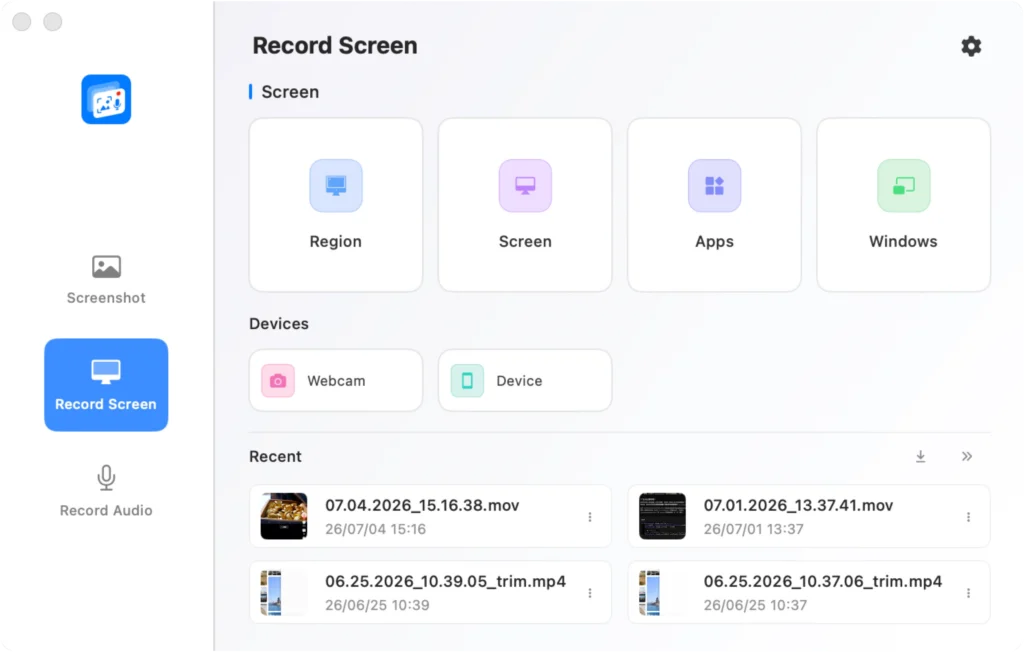
专业的工作流不仅需要基础的全屏录制。为了完美融入你的日常工作,我们精心设计了 6 种不同的采集模式:
- 区域模式(Region Mode):自由拖拽自定义裁剪框,只精准呈现最关键的内容。
- 全屏模式(Full Screen Mode):捕获整个桌面,非常适合录制完整且流畅的操作演示。
- 窗口模式(Window Mode):锁定单一窗口。即使你在桌面上移动该窗口,录制框也会动态跟随。
- 应用隔离模式(Application Isolation Mode):想要录制专属的单应用窗口?选择特定 App 即可。录制期间你可以自由切换到 Slack 或打开访达处理杂事,观众的视野将始终被锁定在选定的应用画面中。
- 摄像头模式(Camera Mode):配合 Continuity Camera(连续互通摄像头)无缝无线连接 iPhone,将其作为高清面部摄像头(Facecam)叠加在画面上,打造媲美专业设备的画质。
- iOS/USB 模式(iOS/USB Mode):通过数据线连接 iPhone 或 iPad,实现零延迟的移动端画面镜像与录制——移动应用开发者的理想之选。
3. 高级桌面隐私控制
在演示前,无需再浪费时间清理杂乱无章的桌面。如果你一直苦恼于如何在录屏时隐藏 Mac 桌面图标,我们的内置隐私设置可以让你只需一键,即可瞬间隐匿整个工作区:
- 隐藏菜单栏与 Dock 栏:分别控制菜单栏和Dock栏的显示与否,打造极其干练纯粹的画面视觉。
- 一键隐藏桌面图标:瞬间清空桌面所有的文件与文件夹图标。
- 隐藏鼠标指针:在无需演示光标轨迹时,自动隐藏鼠标。
- 纯色背景替换:在录制期间,将纷乱的桌面壁纸临时替换为专业的纯色背景(如演播室纯白或深灰),录制结束后自动恢复,完全不会改动你原本的桌面系统设置。
4. 动态实时录制调节
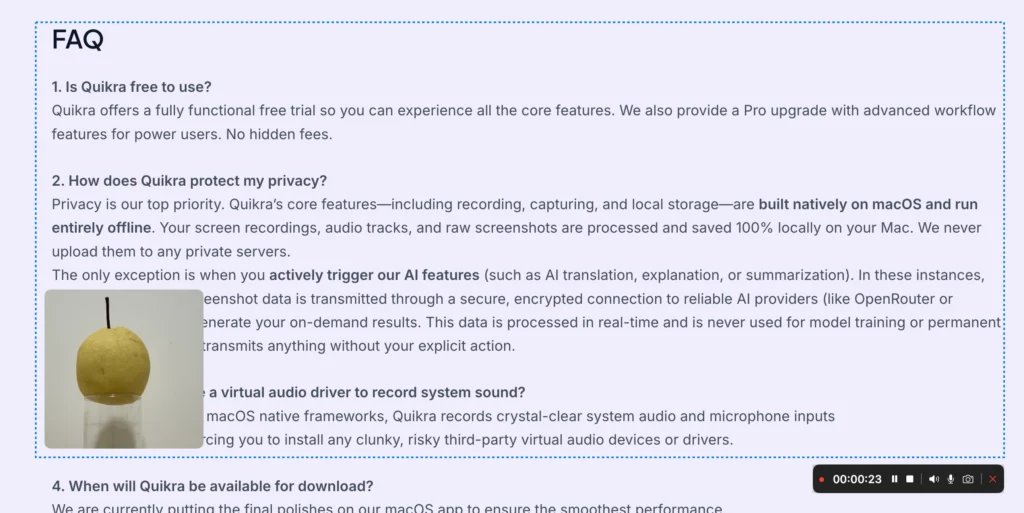
并非每次录制都严格按照脚本进行,有时需要根据现场情况随时调整。我们提供了录制过程中的动态调节功能,无需停止录制,即可无缝开启或关闭系统声音、麦克风输入或摄像头叠加画面。
遇到突发打扰?随时暂停,准备就绪后再继续。如果这版完全录砸了?点击取消即可直接清除,不会在硬盘里堆积无用的垃圾文件。
5. 即刻录制、剪辑与分享
在点击录制按钮之前,你就可以直接在设置中配置理想的导出格式——无论是用于快速分享的轻量化 MP4,还是为了完美保留独立双音轨的无损 MOV。
录制完成后,无需为了简单的修剪而打开笨重的视频剪辑软件。内置播放器支持多段落剪辑功能,让你可以在直观的时间轴上轻松裁剪掉错误画面与尴尬的停顿。由于视频格式已经在录制前设定完成,修剪后的精美视频无需漫长等待即可即刻就绪——你可以通过 AirDrop 直接发送到自己的 iPhone,或顺畅地无缝分享给团队成员与核心人员。