
Si vous enregistrez fréquemment votre écran sur macOS — qu’il s’agisse de présentations de produits, de tutoriels de programmation ou de réunions en ligne — vous avez probablement déjà connu le cauchemar du routage audio traditionnel.
Pendant des années, essayer d’enregistrer séparément le son système et le micro sur Mac ressemblait à une opération à cœur ouvert. Vous deviez installer des cartes son virtuelles tierces instables, bricoler avec des dispositifs agrégés dans Configuration MIDI audio, et prier pour que tout ne plante pas lors de la prochaine mise à jour de macOS.
Aujourd’hui, grâce à l’évolution du framework natif de macOS, ces contournements fastidieux appartiennent au passé. Si vous cherchez le meilleur logiciel de capture d’écran Mac sans carte son virtuelle, les règles du jeu ont officiellement changé. L’enregistrement d’écran moderne ne consiste plus à résoudre des problèmes d’infrastructure, mais à offrir une polyvalence riche en fonctionnalités et un contrôle total à l’utilisateur.
1. Véritable audio multi-pistes : Une liberté totale en post-production
Plutôt que de vous forcer à installer des pilotes en arrière-plan, notre outil exploite pleinement les capacités de capture audio natives d’Apple. Cela permet d’enregistrer la vidéo et le son séparément sur Mac de manière fluide. Le son de votre système et les entrées de votre microphone sont capturés sous forme de flux audio totalement indépendants.
Pour les créateurs de contenu, les enseignants et les streamers de jeux vidéo, cela se traduit par une flexibilité ultime en post-production. Lorsque vous déposez votre vidéo dans un logiciel de montage professionnel comme Final Cut Pro ou Premiere, les pistes restent séparées. Vous pouvez facilement baisser le son distrayant d’un jeu ou isoler votre voix pour une réduction de bruit avancée, sans altérer les sons internes de l’ordinateur.
2. Six modes de capture adaptés à chaque scénario
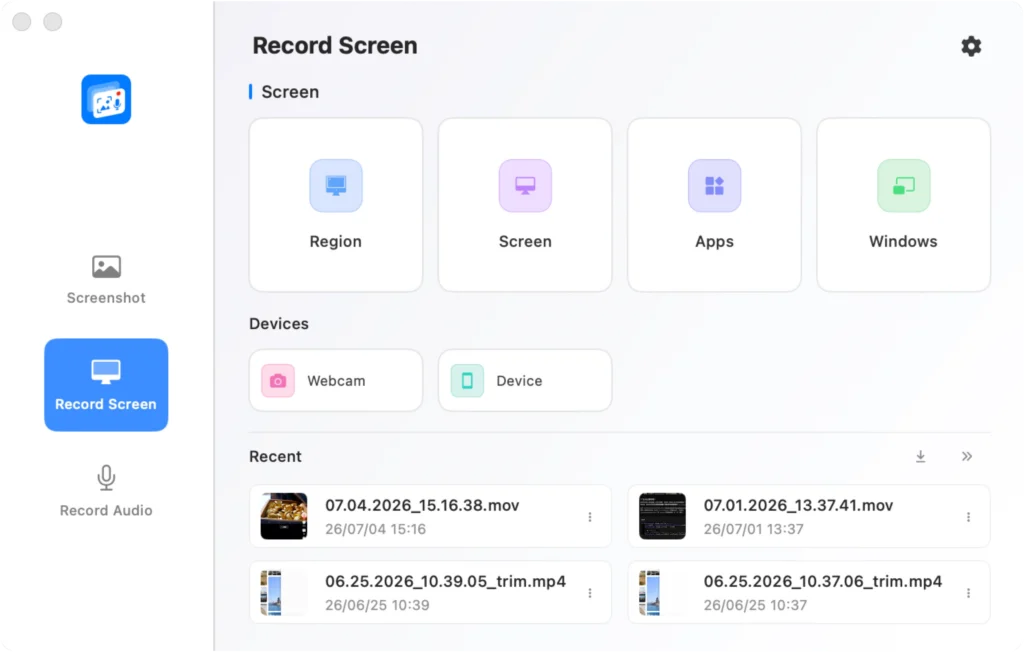
Un flux de travail professionnel exige plus qu’une simple capture en plein écran. Pour s’intégrer parfaitement à vos tâches quotidiennes, nous avons conçu 6 modes de capture distincts :
Mode iOS/USB : Branchez votre iPhone ou iPad par câble pour dupliquer et enregistrer les écrans mobiles sans aucune latence — idéal pour les développeurs d’applications mobiles.e pour dupliquer et enregistrer les écrans mobiles sans aucune latence — idéal pour les développeurs d’applications mobiles.
Mode Zone : Dessinez un cadre de rognage personnalisé n’importe où pour mettre en valeur exactement ce qui compte.
Mode Plein écran : Capturez l’ensemble du bureau — idéal pour des présentations complètes.
Mode Fenêtre : Verrouillez la capture sur une seule fenêtre. Le cadre d’enregistrement la suit dynamiquement, même si vous la déplacez.
Mode Isolation d’application : Vous souhaitez isoler une application pour la capture vidéo sur Mac ? Sélectionnez une application spécifique à enregistrer. Vous pouvez passer librement sur Slack ou ouvrir le Finder en arrière-plan ; vos spectateurs ne verront que l’application sélectionnée.
Mode Caméra : Utilisez cette option comme un enregistreur d’écran Mac avec incrustation webcam via iPhone en connectant votre iPhone sans fil via la caméra de continuité pour des séquences facecam d’une netteté cristalline.
3. Contrôles avancés de la confidentialité du bureau
Ne perdez plus de temps à ranger votre bureau en désordre avant une présentation. Si vous cherchez comment enregistrer l’écran sans les icônes du bureau sur Mac, nos paramètres de confidentialité intégrés vous permettent de masquer instantanément votre espace de travail en un seul clic :
- Masquer la barre de menus et le Dock pour un rendu épuré.
- Masquer instantanément toutes les icônes du bureau.
- Masquer le pointeur de la souris lorsqu’il n’est pas nécessaire.
- Remplacement par un fond d’écran uni : Remplacez un fond d’écran distrayant par une couleur unie professionnelle (comme un blanc studio ou un gris foncé) pendant toute la durée de l’enregistrement, sans modifier vos réglages de bureau actuels.
4. Ajustements dynamiques pendant l’enregistrement
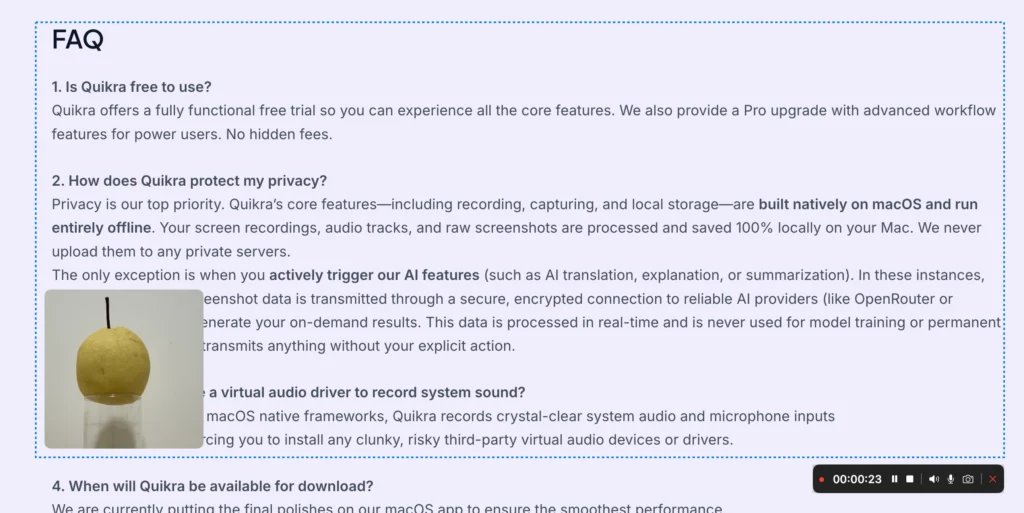
Tous les enregistrements ne suivent pas un scénario figé. Vous devez parfois vous adapter aux imprévus à la volée. Nous proposons des commandes dynamiques en cours d’enregistrement qui vous permettent d’activer ou de désactiver le son système, le microphone ou l’incrustation de la caméra sans interrompre la vidéo.
Vous avez été interrompu ? Mettez en pause et reprenez dès que vous êtes prêt. Votre prise est totalement ratée ? Cliquez sur annuler pour la supprimer instantanément sans encombrer votre disque dur de fichiers inutiles.take? Hit cancel to wipe it out instantly without hoarding junk files on your hard drive.
5. Enregistrez, découpez et partagez instantanément
Avant même de cliquer sur le bouton d’enregistrement, vous pouvez configurer votre format de sortie idéal directement dans les paramètres — qu’il s’agisse d’un fichier MP4 léger pour un partage rapide, ou d’un format MOV sans perte pour préserver parfaitement vos deux pistes audio isolées. Une fois l’enregistrement terminé, plus besoin d’ouvrir un logiciel de montage vidéo lourd pour effectuer de simples retouches. Le lecteur intégré propose un découpage multi-segments (tracé de coupes), vous permettant de couper facilement les erreurs et de supprimer les hésitations gênantes sur une timeline très simple. Le format vidéo ayant déjà été défini au préalable, votre clip peaufiné est immédiatement prêt à l’emploi — vous permettant de l’envoyer vers votre iPhone via AirDrop ou de le partager directement avec vos collaborateurs et votre équipe sans la moindre difficulté.